Nếu bạn muốn cài đặt và chạy nhiều phiên bản Office trên cùng một PC, dưới đây là một số mẹo để giúp bạn tránh hầu hết các lỗi thiết lập:
- Trong hầu hết trường hợp, bạn không thể chạy Office 2016 và Office 2013 trên cùng một máy tính. Ngoại lệ đối với điều này là nếu Office đã được cài đặt bằng MSI. Xem Cách dùng bộ sản phẩm và chương trình Office 2013 (triển khai MSI) trên máy tính chạy phiên bản Office khác.
- Bạn không thể chạy Office 2016 với các ứng dụng Office 2013 độc lập, chẳng hạn như Project 2013, Visio 2013 hoặc Access 2013. Hãy xem lỗi "Dừng, bạn nên chờ để cài đặt Office 2016".
- Trước tiên hãy cài đặt các phiên bản Office cũ hơn. Chẳng hạn như cài đặt Office 2010 trước khi cài đặt Office 2016 (hoặc Office 2013).
- Phải đảm bảo rằng tất cả các phiên bản Office đều là 64 bit hoặc 32 bit. Bạn không thể kết hợp cả hai.
Hãy nhớ rằng cho dù bạn làm theo những đề xuất này, bạn vẫn gặp phải sự cố khi dùng hai phiên bản Office trên cùng một PC. Nếu bạn quyết định không giữ cả hai phiên bản và dỡ cài đặt phiên bản cũ hơn, thì bạn có thể cần sửa chữa phiên bản còn lạiđể đảm bảo rằng các liên kết tệp sẽ hoạt động đúng cách.
Để biết thêm thông tin cài đặt chi tiết theo kiểu song song
ví dụ :
Office 2010 và Office 2013 chạy song song
Nếu bạn chọn dỡ cài đặt Office 2010 trước hoặc sau khi cài đặt Office 2013, đảm bảo rằng bạn có khóa sản phẩm cho Office 2010 để bạn có thể cài đặt lại nếu muốn.
Cài đặt tất cả các bản cập nhật Office 2010
Đến Cập nhật Office và máy tính của bạn với Microsoft Update để xem cách sử dụng Windows Updates và tìm các bản cập nhật Office 2010. Điều này rất quan trọng, vì chúng tôi đã phát hành bản cập nhật cho Office 2010 giúp hoạt động tốt hơn khi cài đặt song song với Office 2013.
Nên cài đặt các bản cập nhật bao gồm KB 2553378 và KB 2760631.
Không thể kết hợp Office 64 bit và 32 bit
Nếu bạn cài đặt Office 2010 32 bit và thử cài đặt phiên bản Office 2013 64 bit hoặc nếu bạn cài đặt Office 2010 64 bit và thử cài đặt phiên bản Office 2013 32 bit, bạn sẽ nhận được lỗi như sau:
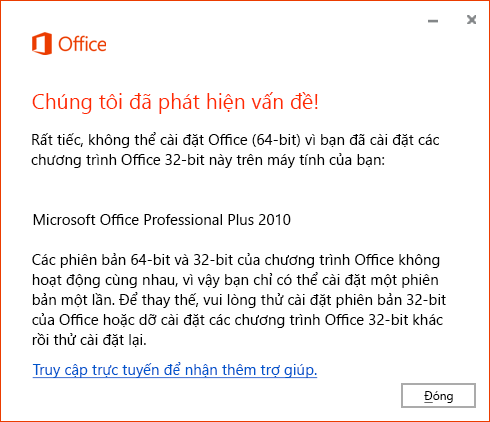
Để sửa vấn đề này, hãy dỡ cài đặt Office 2010, cài đặt Office 2010 bằng cùng phiên bản bạn muốn cài đặt cho Office 2013, rồi cài đặt cùng phiên bản Office 2013.
Để tìm hiểu thêm về việc bạn nên cài đặt 32 bit hay 64 bit, Chọn phiên bản Office 32 bit hoặc 64-bit.
Nơi tìm thấy các ứng dụng
Nếu bạn đã cài đặt Office 2010 trên máy tính và bạn bấm Cài đặt từ trang Tài khoản của Tôi, Office 2013 sẽ cài đặt mà không yêu cầu bạn nâng cấp. Bạn sẽ thấy cả hai nhóm Office trong Tất cả Chương trình. Tên nhóm cho Office 2010 là Microsoft Office.
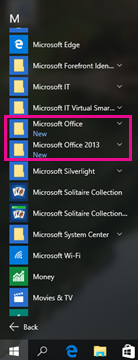
Để được trợ giúp thêm, vui lòng xem Không thể tìm thấy các ứng dụng Office trong Windows 10, Windows 8 hoặc Windows 7?
Liên kết tệp
Ứng dụng cuối cùng được cài đặt điều khiển các liên kết tệp. Vì vậy, với Office 2013 được cài đặt gần đây nhất, các ứng dụng Office 2013 sẽ mở một tệp Office bằng cách bấm đúp vào tệp.
Phần mở rộng tệp không thể liên kết với Office 2010 nếu bạn vẫn chưa cài đặt các bản cập nhật Office 2010 mới nhất thông qua Windows Update. Khi không có bản cập nhật Office 2010 mới nhất, nếu bạn bấm chuột phải vào tệp và chọn Mở Bằng, bạn chỉ thấy Office 2013.
Bạn cũng chỉ có thể nhìn thấy các ứng dụng Office 2013 được liệt kê trong Panel Điều khiển bên dưới Chương trình Mặc định.
Chỉ có một phiên bản Outlook có thể chạy vào một thời điểm
Bạn có thể có hai phiên bản Outlook khác nhau trên cùng máy tính nhưng chúng tôi không khuyến cáo điều đó. Nếu bạn cài đặt hai phiên bản Outlook, bạn chỉ có thể chạy một phiên bản vào một thời điểm. Nếu bạn đang chạy một phiên bản Outlook chẳng hạn như Outlook 2010 và sau đó thử khởi động Outlook 2013, bạn sẽ nhận được thông báo lỗi này:
Rất tiếc, chúng tôi gặp trục trặc khi khởi động Outlook. Chỉ có một phiên bản Outlook có thể chạy vào một thời điểm. Hãy kiểm tra xem liệu có phiên bản Outlook khác đang chạy không hoặc thử khởi động lại máy tính của bạn.
Lỗi khi chia sẻ tệp từ Outlook 2010
Nếu bạn cài đặt cả Outlook 2010 và Outlook 2013 được cài đặt và bạn đang chạy Outlook 2010 và chọn chia sẻ tệp từ một trong các ứng dụng Office 2013 chọn:
- Tệp > Chia sẻ > Email - Gửi dưới dạng Phần đính kèm
- Tệp > Chia sẻ > Email - Gửi dưới dạng PDF
- Tệp > Chia sẻ > Email - Gửi dưới dạng XPS
Bạn sẽ nhận được thông báo lỗi này:
Hành động này không được hỗ trợ trong khi phiên bản Outlook cũ hơn đang chạy.
Vì vậy, khi bạn bấm OK, bạn gặp lỗi tương tự:
Word không thể gửi email vì lỗi MAPI: "Thao tác không được hỗ trợ".
Nếu bạn sử dụng Outlook 2013, bạn có thể chia sẻ mà không gặp lỗi.
Nếu bạn đang chạy Word 2010 và đang chạy Outlook 2013 và bạn mở tài liệu trong Word 2010 và chọn Tệp > Lưu > Gửi >Gửi Bằng Email > Gửi dưới dạng Phần đính kèm, hành động này sẽ có hiệu quả; có nghĩa là, một email trống sẽ mở trong Outlook 2013 và tài liệu sẽ được đính kèm.
Mở tệp từ Office 2010 với Office 2013 trên máy tính
Mở phiên bản ứng dụng bạn muốn rồi chọn Tệp > Mở. Không có cách nào để mở một số tài liệu với 2010 và một vài tài liệu khác với 2013 vì liên kết tệp được kiểm soát bởi 2013 (phiên bản mới nhất).
Danh sách Office 2010 được sử dụng gần đây nhất không giống như Office 2013
Office 2013 có một tính năng chia sẻ được sử dụng gần đây nhất sẽ đi kèm với bạn từ thiết bị này đến thiết bị khác khi bạn đăng nhập vào tài khoản Microsoft. Nhưng Office 2010 không có danh sách chia sẻ được sử dụng gần đây nhất, vì vậy mỗi ứng dụng Office 2010 sẽ có danh sách riêng và cụ thể cho thiết bị được cài đặt trên đó.
Lối tắt tùy chỉnh cho các ứng dụng Office 2010 sẽ không được cập nhật
Office 2013 không biết về lối tắt do người dùng của bạn tạo cho các ứng dụng cũ và sẽ không cập nhật những lối tắt này để trỏ tới Office 2013.
Ví dụ, sau khi bạn cài đặt Office 2010, bạn kéo lối tắt cho phiên bản Word, Excel và PowerPoint 2010 vào thanh tác vụ. Sau khi cài đặt Office 2013, những lối tắt này vẫn mở ứng dụng 2010.
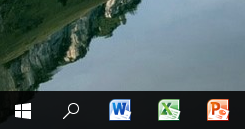
Nếu bạn đã tạo lối tắt đến Office 2010 và bạn dỡ cài đặt Office 2010, biểu tượng sẽ trở thành biểu tượng chung.
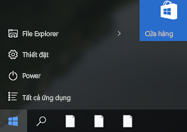
và khi bạn bấm vào biểu tượng này, bạn sẽ nhận được lỗi này:
Không thể mở mục này
Mục này có thể đã bị di chuyển, đổi tên hoặc xóa. Bạn có muốn loại bỏ mục này không?
Để được trợ giúp thêm, vui lòng xem Không thể tìm thấy các ứng dụng Office trong Windows 10, Windows 8 hoặc Windows 7?
Thay đổi Office 2010
- Đi đến Panel Điều khiển.
- Trong Windows 10, trên màn hình Bắt đầu, nhập Panel Điều khiển và chọn Panel Điều khiển trong kết quả tìm kiếm.
- Trong Windows 8, trên màn hình Bắt đầu, nhập Panel Điều khiển và chọn Panel Điều khiển trong kết quả tìm kiếm.
- Trong Windows 7 hay Vista, bấm Bắt đầu > Panel Điều khiển.
- Bấm Chương trình > Chương trình và Tính năng.
- Bấm vào Office 2010 > Thay đổi.
- Bấm Thêm hoặc Loại bỏ Tính năng > Tiếp tục.
Cài đặt lại Office 2010
- Đi đến Panel Điều khiển.
- Trong Windows 10, trên màn hình Bắt đầu, nhập Panel Điều khiển và chọn Panel Điều khiển trong kết quả tìm kiếm.
- Trong Windows 8, trên màn hình Bắt đầu, nhập Panel Điều khiển và chọn Panel Điều khiển trong kết quả tìm kiếm.
- Trong Windows 7 hay Vista, bấm Bắt đầu > Panel Điều khiển.
- Bấm Chương trình > Chương trình và Tính năng.
- Bấm vào Office 2010 > Thay đổi.
- Bấm Sửa chữa > Tiếp tục.

Không có nhận xét nào:
Đăng nhận xét