Cài đặt hoặc cài đặt lại Office từ Tài khoản Office của Tôi
Nếu đây là bản Office mới và bạn chưa quy đổi khóa sản phẩm của mình (nếu khóa sản phẩm có kèm theo bản Office của bạn), đồng thời bạn đã liên kết khóa sản phẩm với một Tài khoản Microsoft.
Bắt đầu cài đặt Office
- Đăng nhập vào Tài khoản Office của Tôi tại www.office.com/myaccount với Tài khoản Microsoft của bạn. Đây là địa chỉ email và mật khẩu mà bạn đã liên kết với bản Office của mình.
 MẸO: Nếu bạn đã đăng nhập không thành công, hãy thử đăng nhập lại bằng tài khoản phù hợp hoặc xem mục "Đây là nơi phù hợp để cài đặt và cài đặt lại Office" để biết danh sách các tùy chọn, bao gồm những việc cần làm nếu bạn không thể nhớ tài khoản Microsoft của mình.
 - Chọn Cài đặt và tùy thuộc vào sản phẩm của bạn, chọn lại Cài đặt. Theo mặc định, thao tác này sẽ cài đặt phiên bản 32 bit của Office trên PC của bạn có sử dụng ngôn ngữ mà bạn đã chọn khi quy đổi sản phẩm. Nếu bạn muốn cài đặt phiên bản 64 bit, hãy thay đổi ngôn ngữ mặc định của bạn hoặc cài đặt Office 2013 thay thế, hãy xem mục Tùy chọn cài đặt tùy chỉnh.
 GHI CHÚ: Khi cài đặt Office 2016, bạn có thể thấy một thông báo cho biết rằng “Hãy dừng lại, bạn nên đợi để cài đặt Office 2016”. Điều này có nghĩa là Office đã phát hiện ra sự cố về tính tương thích với một phần mềm nào đó đã được cài đặt trên máy tính của bạn. Chọn liên kết Tìm hiểu lý do trong thông báo lỗi hoặc xem mục Thông tin bổ sung dưới đây.
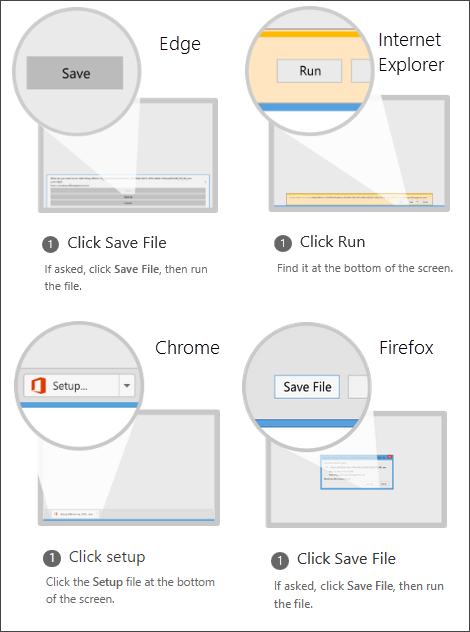
 - Tùy trình duyệt, đi tới cửa sổ cài đặt bật lên và bấm Chạy (trong Internet Explorer), Thiết lập (trong Chrome) hoặc Lưu Tệp (trong Firefox).
 Cài đặt sẽ bắt đầu.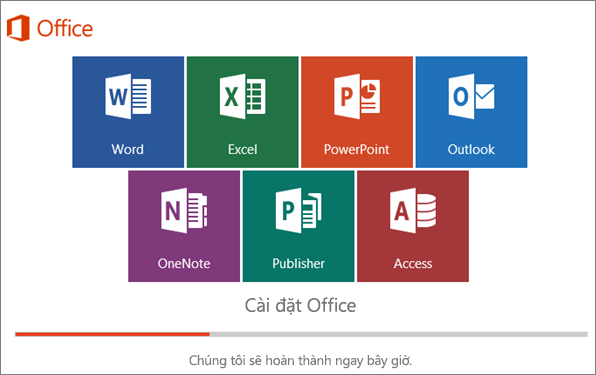
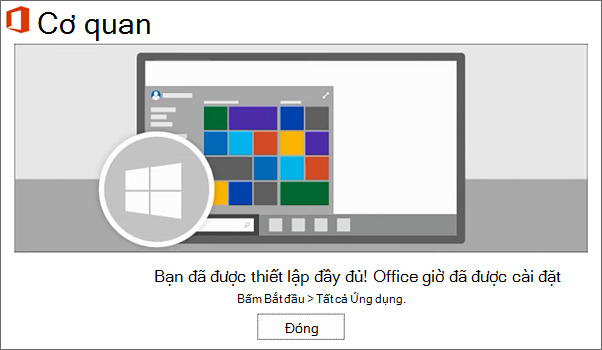
- Cài đặt của bạn hoàn tất khi bạn thấy cụm từ "Bạn đã sẵn sàng! Office giờ đã được cài đặt" và một hiệu ứng hoạt hình sẽ được phát để hiển thị cho bạn vị trí tìm ứng dụng Office trên máy tính của mình. Hãy làm theo hướng dẫn trong cửa sổ, ví dụ: Bấm vào Bắt đầu > Tất cả các Ứng dụng để xem các ứng dụng nằm ở đâu, rồi chọn Đóng.
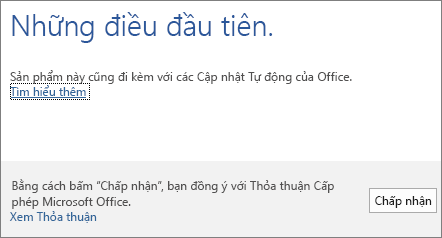
- Bắt đầu sử dụng ngay ứng dụng Office bằng cách mở bất kỳ ứng dụng nào, chẳng hạn như Word hay Excel. Trong hầu hết các trường hợp, Office sẽ kích hoạt sau khi bạn khởi động ứng dụng và sau khi bạn đồng ý với các điều khoản Cấp phép bằng cách bấm vào Chấp nhận.

Không có nhận xét nào:
Đăng nhận xét