Cài đặt Skype for Business cho Windows Phone 8.1
- Cập nhật điện thoại của bạn lên Windows Phone 8.1: http://www.windowsphone.com/vi-vn/how-to/wp8/update-central.
- Từ điện thoại của bạn, hãy đến Store rồi tìm kiếm Skype for Business.
- Gõ nhẹ vào Cài đặt.
Đăng nhập vào Skype for Business lần đầu
- Trên màn hình Bắt đầu, hãy trượt nhanh sang trái để xem các ứng dụng đã cài đặt của bạn, hoặc tìm kiếm Skype for Business rồi gõ nhẹ vào biểu tượng đó để mở ứng dụng.
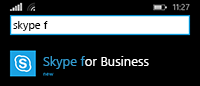
- Nhập địa chỉ đăng nhập của bạn (ví dụ: user@domain.com) và mật khẩu rồi gõ nhẹ vào Xong
 .Có thể bạn sẽ được hỏi về cả tên người dùng và địa chỉ đăng nhập. Tên người dùng là những gì bạn dùng để đăng nhập vào mạng của tổ chức bạn, hoặc là user@domain.com hoặc domain\username.
 - Trên màn hình Chương trình Cải thiện Trải nghiệm Khách hàng, hãy gõ nhẹ vào Tham gia để gửi dữ liệu ẩn danh về các vấn đề và cách sử dụng ứng dụng cho Microsoft, hoặc Không, cảm ơn nếu bạn không muốn tham gia.
- Trên màn hình Không bao giờ Để nhỡ Cuộc gọi tại Cơ quan, hãy nhập số di động của bạn cùng với mã quốc gia và mã vùng. Khi Skype for Business không thể dùng Wi-Fi hoặc mạng dữ liệu di động để thực hiện cuộc gọi thoại hoặc video, bạn sẽ được gọi đến số này và kết nối với phần âm thanh của cuộc gọi.
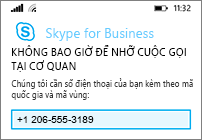
- Gõ nhẹ vào Tiếp
 rồi xem lại thiết đặt thông báo và truy nhập danh bạ điện thoại: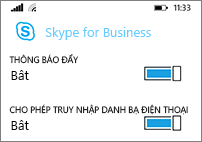
- Thông báo đẩy Nhận cảnh báo khi bạn nhận được IM hoặc cuộc gọi mới. Thường là Bật (khuyên dùng).QUAN TRỌNG: Nếu bạn tắt thiết đặt này, bạn sẽ không được thông báo về IM, cuộc gọi hay cảnh báo Skype for Business khác, trừ khi ứng dụng này đang hoạt động.
- Cho phép truy nhập danh bạ điện thoại Tìm kiếm liên hệ trên điện thoại di động của bạn khi bạn tìm kiếm liên hệ trong Skype for Business.
- Gõ nhẹ vào Tiếp để bắt đầu dùng Skype for Business.
Đăng xuất khỏi Skype for Business
Trên màn hình chính của Skype for Business, hãy gõ nhẹ vào Thêm  > Đăng xuất.
> Đăng xuất.Loại bỏ Skype for Business
- Trượt nhanh sang trái để xem danh sách ứng dụng của bạn, rồi cuộn xuống đến Skype for Business.
- Gõ nhẹ và giữ biểu tượng Skype for Business, rồi gõ nhẹ Dỡ cài đặt.

Không có nhận xét nào:
Đăng nhận xét