Windows 10
GHI CHÚ: Trong Windows 10, nếu bạn có nhiều hơn 512 ứng dụng trong Tất cả ứng dụng, bạn có thể không thấy các lối tắt ứng dụng trong danh sách đó, trên menu Bắt đầu hoặc khi bạn tìm kiếm.
Vấn đề này đã được khắc phục trong bản cập nhật Windows 10 Tháng 11, bản cập nhật này sẽ tự động tải xuống và cài đặt khi sẵn dùng. Nếu bạn chưa có bản cập nhật, hãy tham khảo Câu hỏi thường gặp này để biết phương pháp kiểm tra bản cập nhật theo cách thủ công.
Nếu bạn không thể cài đặt bản cập nhật Windows 10 Tháng 11 hoặc trong khi bạn đang chờ cài đặt bản cập nhật, bạn có thể dùng giải pháp thay thế này để tìm các ứng dụng: Ứng dụng Office bị thiếu trong Tất cả ứng dụng trên Windows 10.
Xem video hoặc làm theo các bước bên dưới video để tìm hiểu về cách tìm các ứng dụng Office trong Windows 10.
- Chọn Bắt đầu và bắt đầu nhập tên ứng dụng, chẳng hạn như Word hoặc Excel. Tìm kiếm sẽ tự động mở khi bạn nhập. Trong kết quả tìm kiếm, hãy bấm vào ứng dụng đó để khởi động nó.

- Đối với Office 2016, chọn Bắt đầu > Tất cả ứng dụng và cuộn đến tên ứng dụng Office, chẳng hạn như Excel.Đối với Office 2013, hãy chọn Bắt đầu > Tất cả ứng dụng và cuộn đến nhóm Microsoft Office 2013.

MẸO: Để mở ứng dụng Office nhanh hơn, hãy ghim chúng vào màn hình Bắt đầu hoặc thanh tác vụ trên máy tính của bạn. Bấm chuột phải vào tên của mỗi ứng dụng và chọn Ghim vào màn hình Bắt đầu hoặc Ghim vào Thanh tác vụ.

Windows 8.1 hoặc Windows 8
Xem video hoặc làm theo các bước bên dưới video để tìm hiểu về cách tìm các ứng dụng Office trong Windows 8.
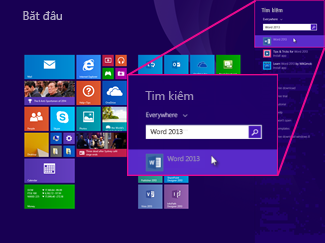
- Trên màn hình Bắt đầu, bắt đầu nhập tên ứng dụng, chẳng hạn như Word hoặc Excel. Tìm kiếm sẽ tự động mở khi bạn nhập. Trong kết quả tìm kiếm, hãy bấm vào ứng dụng đó để khởi động nó.QUAN TRỌNG: Bạn sẽ không tìm thấy các ứng dụng Office bằng cách tìm kiếm "Office", vì vậy hãy tìm kiếm từng ứng dụng theo tên.
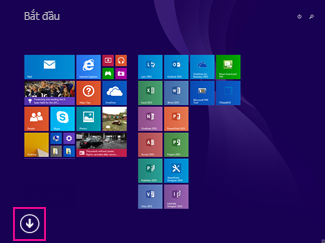
- Trượt nhanh lên trên hoặc chọn mũi tên ở dưới cùng của màn hình Bắt đầu để xem danh sách tất cả các ứng dụng.
 Bạn có thể cần phải cuộn sang trái hay sang phải để xem nhóm Microsoft Office.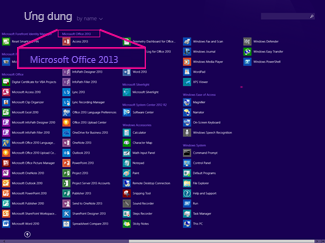
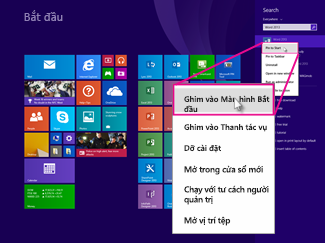
MẸO: Để mở ứng dụng Office nhanh hơn, hãy ghim chúng vào màn hình Bắt đầu hoặc thanh tác vụ trên máy tính của bạn. Bấm chuột phải vào tên của mỗi ứng dụng và chọn Ghim vào màn hình Bắt đầu hoặc Ghim vào Thanh tác vụ.
Hoặc bạn có thể sử dụng tính năng Ghim chương trình Microsoft Office vào bộ hướng dẫn giải quyết trục trặc thanh tác vụ này để nhanh chóng ghim các ứng dụng vào thanh tác vụ. Chỉ cần bấm vào nối kết bộ hướng dẫn giải quyết trục trặc, bấm Mở và làm theo các bước trong bộ hướng dẫn giải quyết trục trặc.

Không có nhận xét nào:
Đăng nhận xét