Cài đặt tất cả các bản cập nhật Office 2007
Vào Cập nhật Office và máy tính của bạn với Microsoft Update để xem cách sử dụng bản cập nhật Windows và tìm bản cài đặt tất cả bản cập nhật Office 2007. Điều này rất quan trọng, vì chúng tôi đã phát hành bản vá lỗi cho Office 2007 giúp hoạt động tốt hơn khi cài đặt song song với Office 2013.
Nên cài đặt các bản cập nhật bao gồm KB 2596620 và KB 2767916.
Không thể kết hợp Office 64 bit và 32 bit
Nếu bạn có bản cài đặt Office 2007 32 bit và cố gắng cài đặt phiên bản Office 2013 64 bit, bạn sẽ nhận được thông báo lỗi như trong ví dụ này:
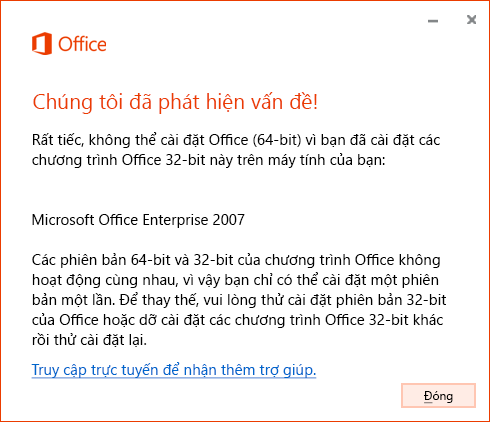
Để sửa lỗi này, hãy dỡ cài đặt Office 2007, cài đặt Office 2007 bằng cùng phiên bản bạn muốn cài đặt cho Office 2013, rồi cài đặt cùng phiên bản Office 2013.
Để tìm hiểu thêm về việc bạn nên cài đặt 32 bit hay 64 bit, Chọn phiên bản Office 32 bit hoặc 64 bit.
Nơi tìm thấy các ứng dụng
Nếu bạn đã cài đặt Office 2007 trên máy tính và bạn bấm Cài đặt từ trang Tài khoản của Tôi, Office 2013 sẽ cài đặt mà không yêu cầu bạn nâng cấp. Bạn sẽ thấy cả hai nhóm Office trong Tất cả Chương trình. Tên nhóm cho Office 2007 là Microsoft Office.
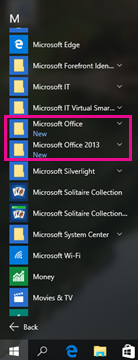
Để được trợ giúp thêm, vui lòng xem Không thể tìm thấy các ứng dụng Office trong Windows 10, Windows 8 hoặc Windows 7?
Liên kết tệp
Ứng dụng cuối cùng được cài đặt điều khiển các liên kết tệp. Vì vậy với Office 2013 được cài đặt gần đây nhất, các ứng dụng Office 2013 sẽ mở tệp Office bằng cách bấm đúp vào tệp.
Phần mở rộng tệp không thể liên kết với Office 2007 nếu bạn chưa cài đặt các bản cập nhật Office 2007 mới nhất thông quaWindows Update. Khi không có bản cập nhật Office 2007 mới nhất, nếu bạn bấm chuột phải vào tệp và chọn Mở Bằng, bạn chỉ thấy Office 2013.
Bạn cũng chỉ có thể nhìn thấy các ứng dụng Office 2013 được liệt kê trong Panel Điều khiển bên dưới Chương trình Mặc định.
Outlook 2007 sẽ không khởi động sau khi cài đặt Office 2013
Sau khi bạn cài đặt Office 2013, Outlook 2007 không khởi động và bạn gặp lỗi sau:
Không thể khởi động Microsoft Office Outlook. Không thể mở cửa sổ Outlook. Đã xảy ra lỗi đăng ký OLE. Chương trình này không được cài đặt đúng cách. Chạy lại Thiết lập chương trình.
Vì vậy bạn cần phải sử dụng Outlook 2013.
Chia sẻ tệp sử dụng Outlook 2013 chứ không phải Outlook 2007
Khi bạn tìm cách chia sẻ tệp bằng ứng dụng Office 2007 bằng Tệp > Gửi, Outlook 2013 sẽ bắt đầu và đính kèm chính xác tài liệu vào email.
Mở tệp từ Office 2007 với Office 2013 trên máy tính
Mở phiên bản ứng dụng bạn muốn rồi chọn Tệp > Mở. Không có cách nào để mở một số tài liệu với 2007 và một vài tài liệu khác với 2013 vì các liên kết tệp được kiểm soát bởi 2013 (phiên bản mới nhất).
Office 2007 được sử dụng gần đây nhất không giống như Office 2013
Office 2013 có tính năng chia sẻ được sử dụng gần đây nhất đi kèm với bạn từ thiết bị này đến thiết bị khác khi bạn đăng nhập vào Tài khoản Microsoft. Nhưng Office 2007 không có danh sách chia sẻ được sử dụng gần đây nhất, vì vậy mỗi ứng dụng Office 2007 sẽ có danh sách riêng và cụ thể cho thiết bị được cài đặt trên đó.
Lối tắt tùy chỉnh cho các ứng dụng Office 2007 sẽ không được cập nhật
Office 2013 không biết về bất kỳ lối tắt nào bạn đã tạo cho các ứng dụng cũ và sẽ không cập nhật lối tắt để trỏ tới Office 2013.
Ví dụ, sau khi bạn cài đặt Office 2007, bạn ghim lối tắt cho phiên bản Word, Excel và PowerPoint 2007 vào thanh tác vụ và menu Bắt đầu. Sau khi cài đặt Office 2013, những lối tắt này vẫn mở ứng dụng 2007.
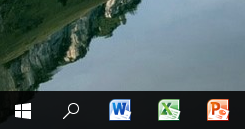
Nếu bạn tạo lối tắt đến Office 2007 mà bạn đã tạo và bạn dỡ cài đặt Office 2007, biểu tượng này sẽ trở thành biểu tượng chung.
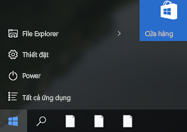
và khi bạn bấm vào biểu tượng đó, bạn sẽ nhận được lỗi này:
Không thể mở mục này
Mục này có thể đã bị di chuyển, đổi tên hoặc xóa. Bạn có muốn loại bỏ mục này không?
Để được trợ giúp thêm, vui lòng xem Không thể tìm thấy các ứng dụng Office trong Windows 10, Windows 8 hoặc Windows 7?
Sửa Office 2007
- Đi đến Panel Điều khiển.
- Trong Windows 10, trên màn hình Bắt đầu, nhập Panel Điều khiển, chọn Panel Điều khiển trong kết quả tìm kiếm.
- Trong Windows 8, trên màn hình Bắt đầu, nhập Panel Điều khiển, chọn Panel Điều khiển trong kết quả tìm kiếm.
- Trong Windows 7 hay Vista, bấm Bắt đầu > Panel Điều khiển.
- Bấm Chương trình > Chương trình và Tính năng.
- Bấm Office 2007 > Thay đổi.
- Bấm Sửa chữa > Tiếp tục.

Không có nhận xét nào:
Đăng nhận xét