Ứng dụng Skype for Business for Android mang đến tính năng hiện diện, nhắn tin tức thời (IM), gọi thoại và video của Skype for Business cho thiết bị di động của bạn.
QUAN TRỌNG: Để sử dụng Skype for Business for Android, bạn cần có tài khoản Skype for Business hoặc Lync—thường là cùng một tên người dùng và mật khẩu mà bạn sử dụng khi đăng nhập tại cơ quan hoặc trường học. Nếu bạn hiện đã sử dụng phiên bản Skype for Business trên máy tính, thì bạn đã có tài khoản Skype for Business.
Cài đặt Skype for Business for Android
- Từ điện thoại của bạn, bấm
 để đi đến Google Play Store và tìm kiếm Skype for Business.
 - Gõ nhẹ Cài đặt.
Đăng nhập vào Skype for Business lần đầu
- Duyệt qua các ứng dụng của bạn cho đến khi bạn tìm thấy biểu tượng Skype for Business (
 ), rồi gõ nhẹ vào biểu tượng này để mở ứng dụng.
 - Nhập địa chỉ đăng nhập của bạn (ví dụ user@domain.com) và mật khẩu, sau đó gõ nhẹ nút Nâng cao (
 ).
).
- Nhập số di động của bạn cùng với mã quốc gia và mã vùng. Nếu bạn là khách hàng của Enterprise Voice, khi Skype for Business không thể dùng Wi-Fi hoặc mạng dữ liệu di động để thực hiện cuộc gọi thoại hoặc video, bạn sẽ được gọi đến số này và kết nối với phần âm thanh của cuộc gọi.
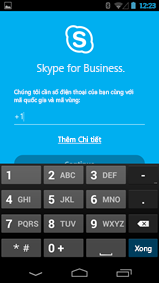
- Chọn việc có đồng bộ liên hệ của bạn hay không và gõ nhẹ nút Nâng cao () để bắt đầu sử dụng Skype for Business.
Đăng xuất khỏi Skype for Business
Trên màn hình chính của Skype for Business, gõ nhẹ vào ảnh của bạn rồi gõ nhẹ Đăng xuất.

Không có nhận xét nào:
Đăng nhận xét